一、下载安装VSCode
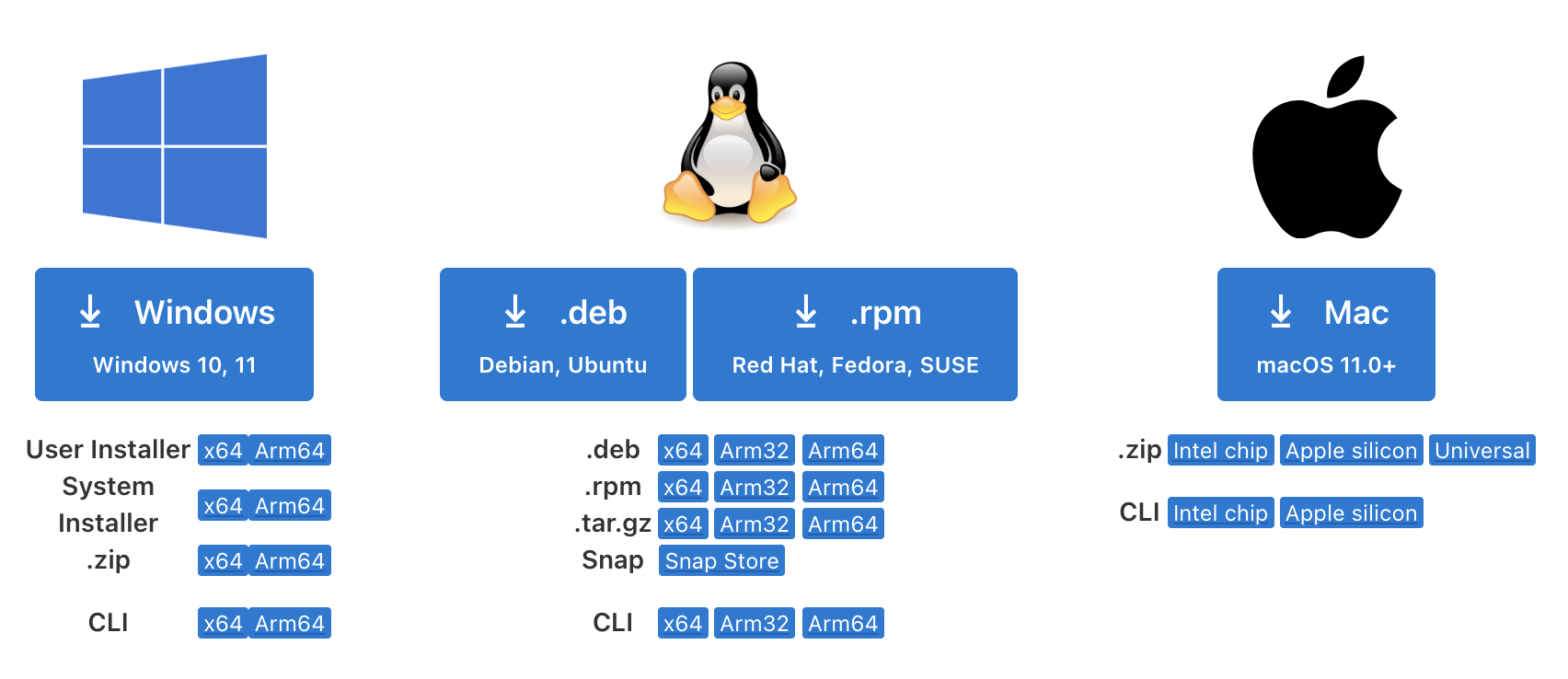
官方下载:https://code.visualstudio.com/Download
根据自己的系统,下载对应版本安装:
安装后,启动 Visual Studio Code
二、下载安装Node.js
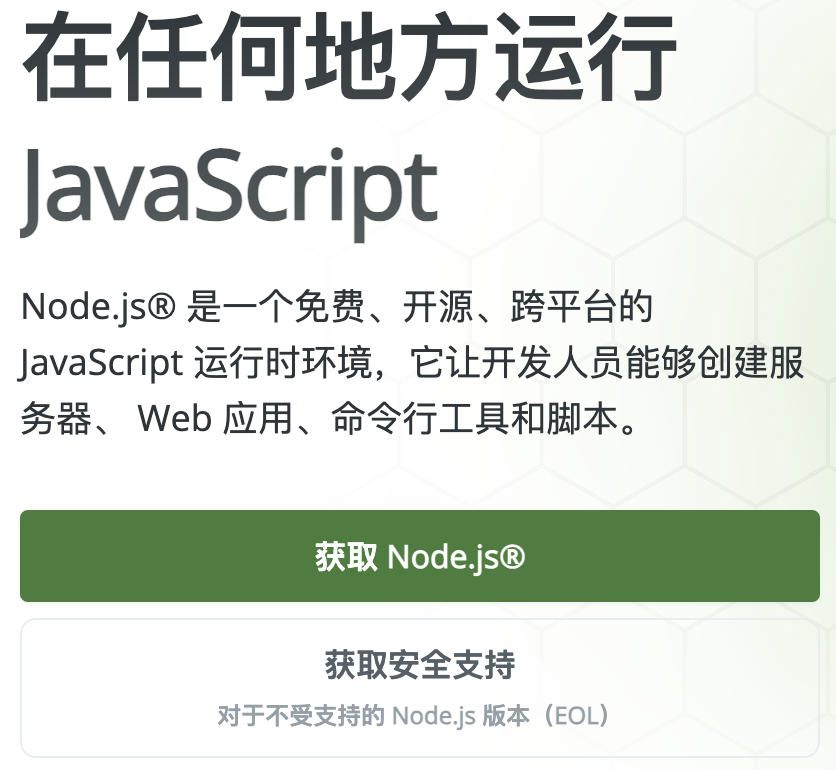
官方下载地址:https://nodejs.org/zh-cn
根据自己系统,下载合适自己系统的安装包。
三、VSCode常用插件介绍
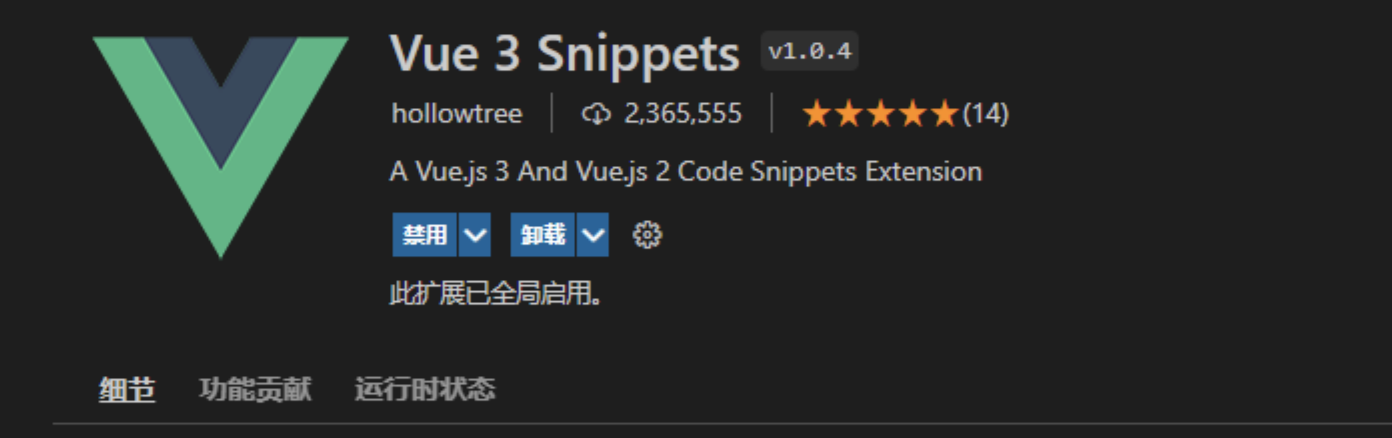
1、Vue 3 Snippets
智能代码提示,语法高亮、智能感知、Emmet等
2、Auto Rename Tag
主要功能是在编辑 HTML、XML、JSX 或 TSX 等文件时,自动同步重命名配对的标签。例如,当你修改一个开始标签(如 <div>)时,插件会自动将对应的结束标签(如 </div>)更新为匹配的名称(如 </div>),从而避免手动修改时可能出现的遗漏或错误。
3、Auto Close Tag
核心功能:
自动闭合标签:在输入 HTML/XML 开标签的结束括号
>时,自动插入相应的闭合标签,并将光标定位在标签中间,提高编码效率。自闭合标签支持:处理如
<br>、<img>等自闭合标签,自动添加斜杠(如<br/>)。语言支持:广泛支持 HTML、XML、PHP、JavaScript、TypeScript、Vue、JSX、TSX 等语言。
4、vscode-icons
图标主题插件,能根据文件类型显示不同的图标,帮你快速识别文件类型,提升开发效率。
5、Path Intellisense
超实用的文件路径自动补全插件,能帮你快速准确地输入文件路径,省去手动敲打的麻烦,特别适合前端开发。

6、indent-rainbow
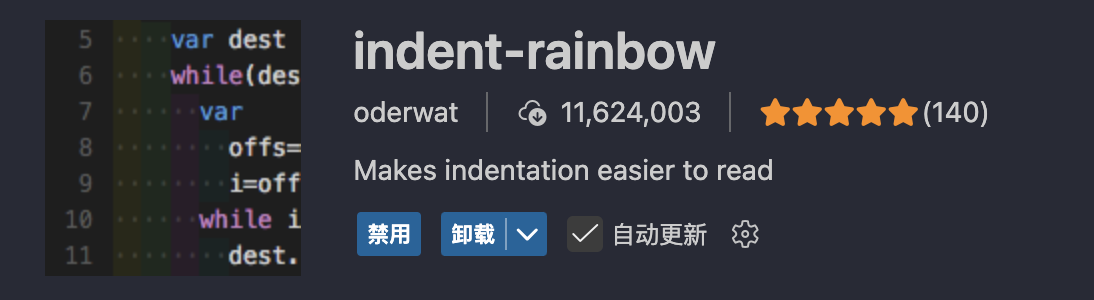
代码缩进加上彩虹色高亮的插件,让不同层级的代码块一目了然,特别适合处理嵌套复杂的代码结构。
7、Indenticator
Indenticator 是 VS Code 里一个帮你直观查看代码缩进层级的插件。它会在你点击缩进位置时,用一条白线高亮显示当前所处的缩进深度,让代码结构一目了然。
8、Prettier - Code formatter
代码格式化工具,它能自动统一代码风格,支持多种语言,并集成到大多数编辑器中,几乎无需额外配置。它的核心功能是自动格式化代码,确保代码风格的一致性,支持 JavaScript、TypeScript、CSS、HTML、Markdown 等多种语言。
9、ESLint
ESLint 是一个用于识别并报告 ECMAScript/JavaScript 代码中潜在问题的静态检查工具,能有效避免低级错误并统一代码风格。它通过解析代码生成抽象语法树(AST)来分析模式,并完全支持插件化扩展规则。
10、vue-official (官方推荐) 和 vetur 插件。


四、常用插件配置
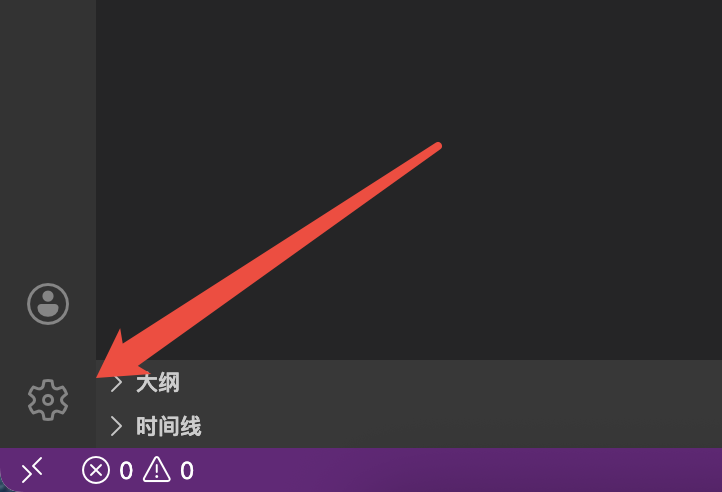
打开VSCode,点击左下角设置按钮
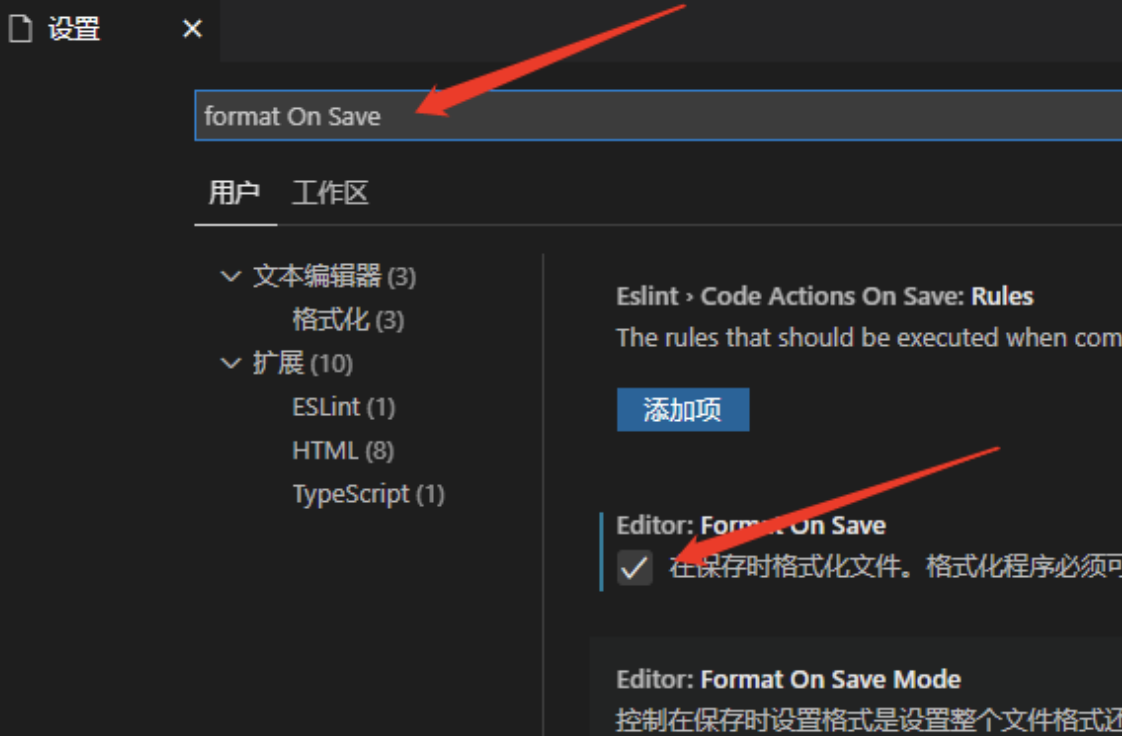
1、每次保存的时候自动格式化
搜索 format On Save,勾选前面的复选框
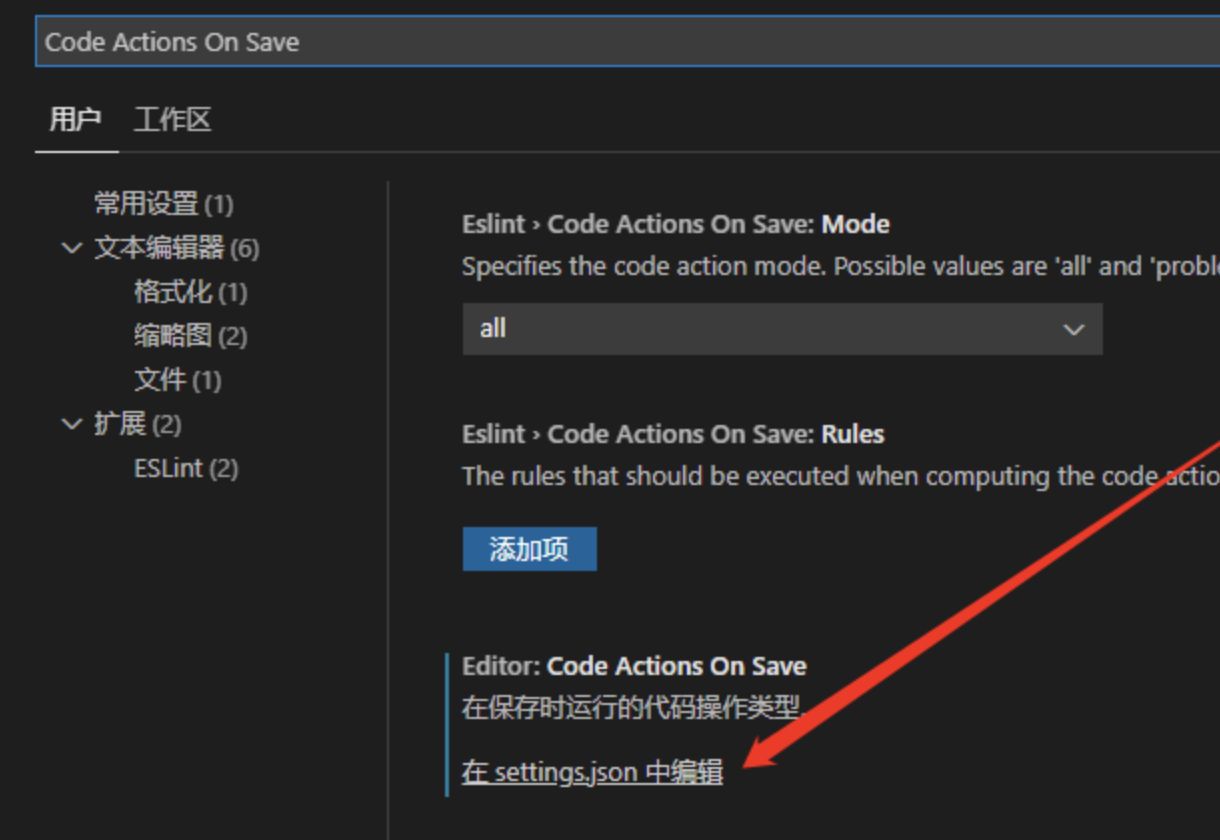
2、每次保存的时候将代码按 eslint 格式进行修复
搜索 Code Actions On Save,点击下方圈中的地方
添加 "source.fixAll.eslint": true
"source.fixAll.eslint": true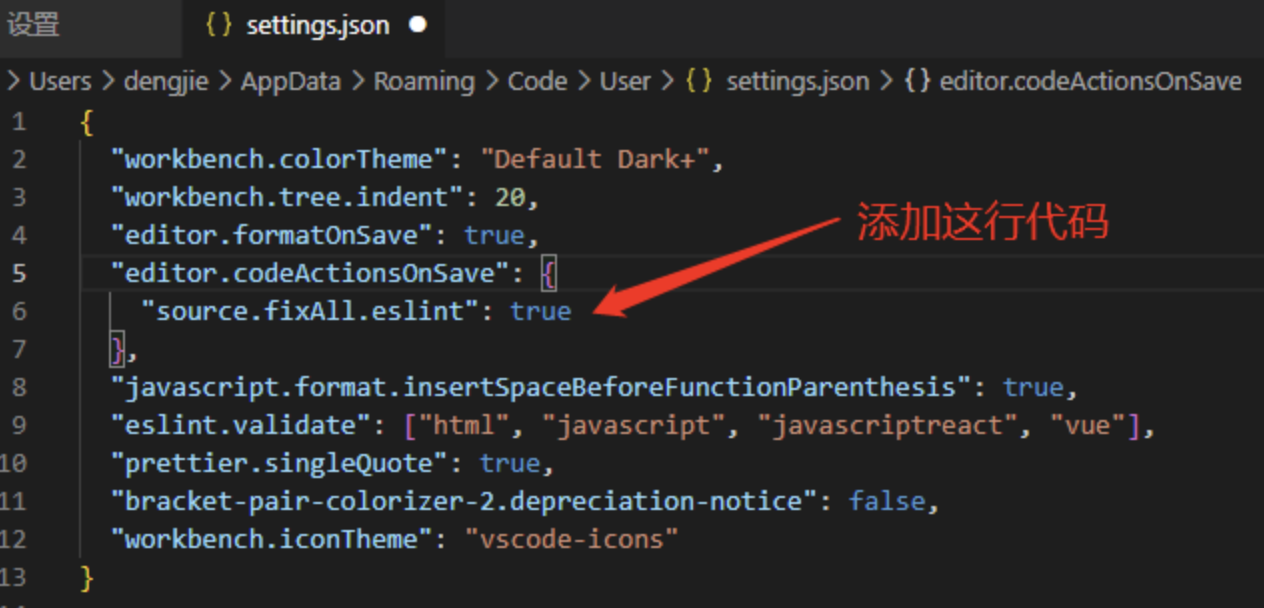
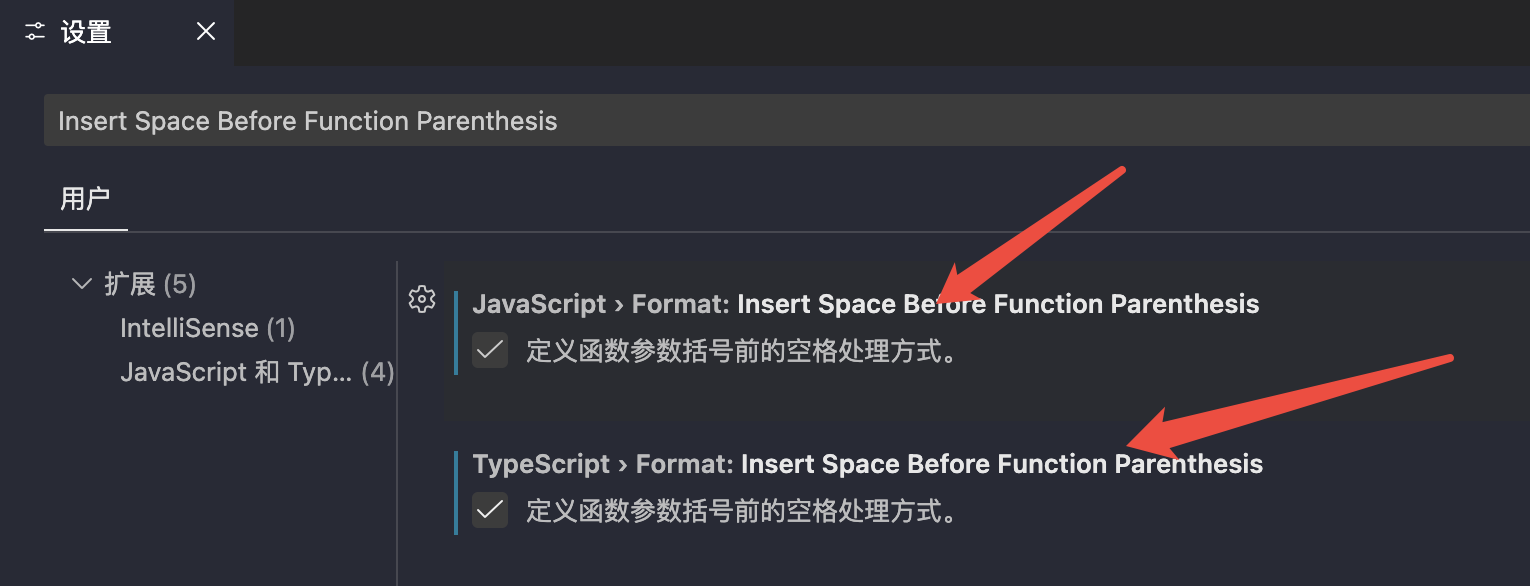
3、在函数名和后面的括号之间加个空格
搜索 Insert Space Before Function Parenthesis,并将前面的复选框勾上
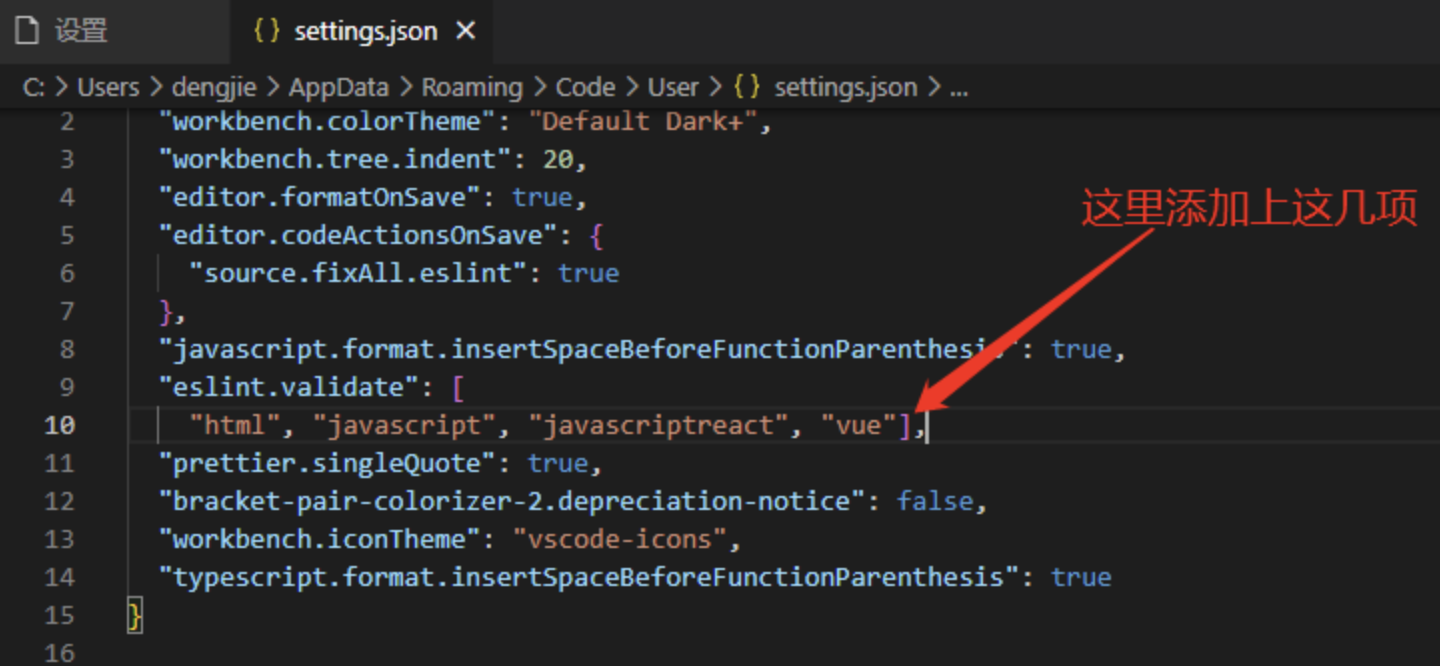
4、ESLint添加 vue 支持
搜索 validate,选择左边的 ESLint,点击后侧的settings.json
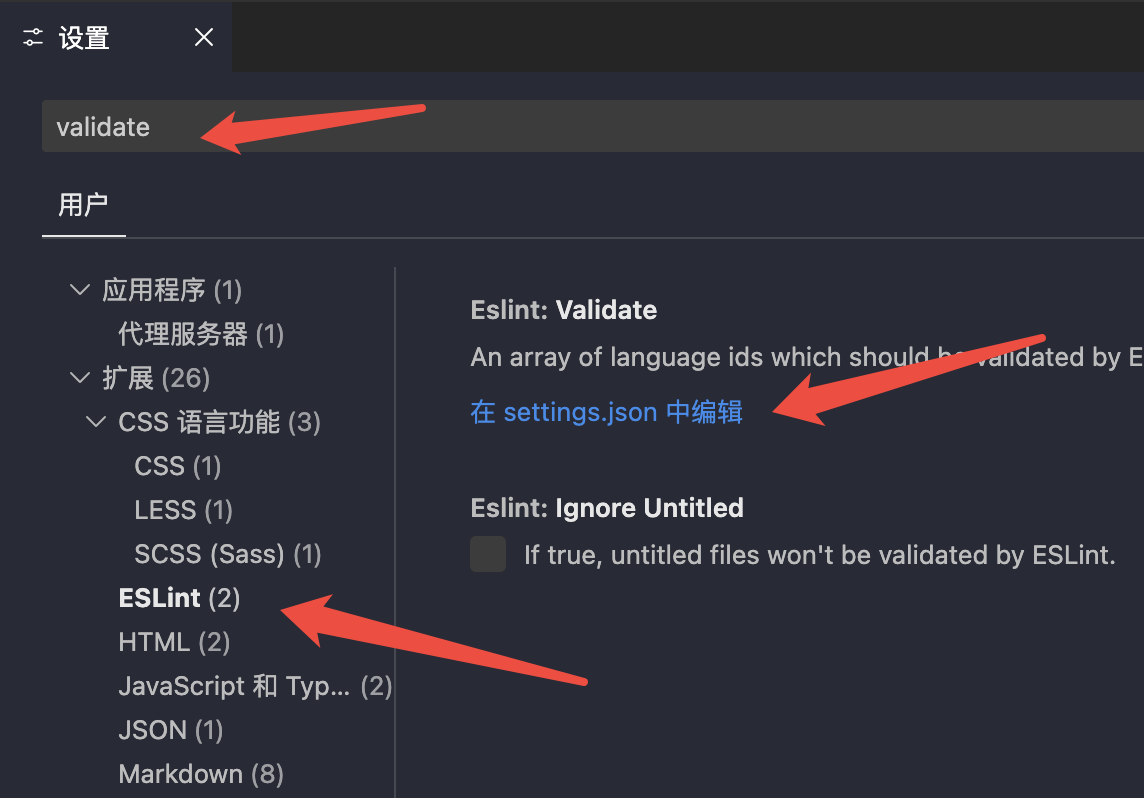 添加这几项:
"eslint.validate": [
      "html",
      "javascript",
      "javascriptreact",
      "vue"
    ]
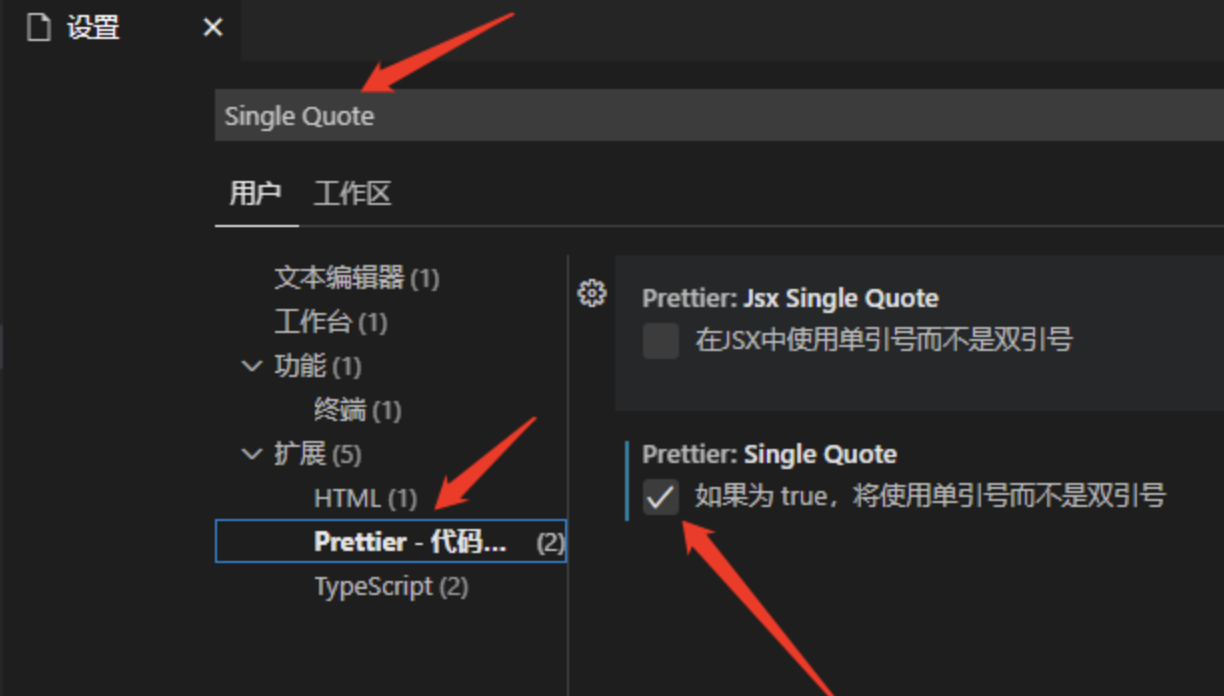
5、用单引号替代双引号
搜索 Single Quote,勾选前面的复选框
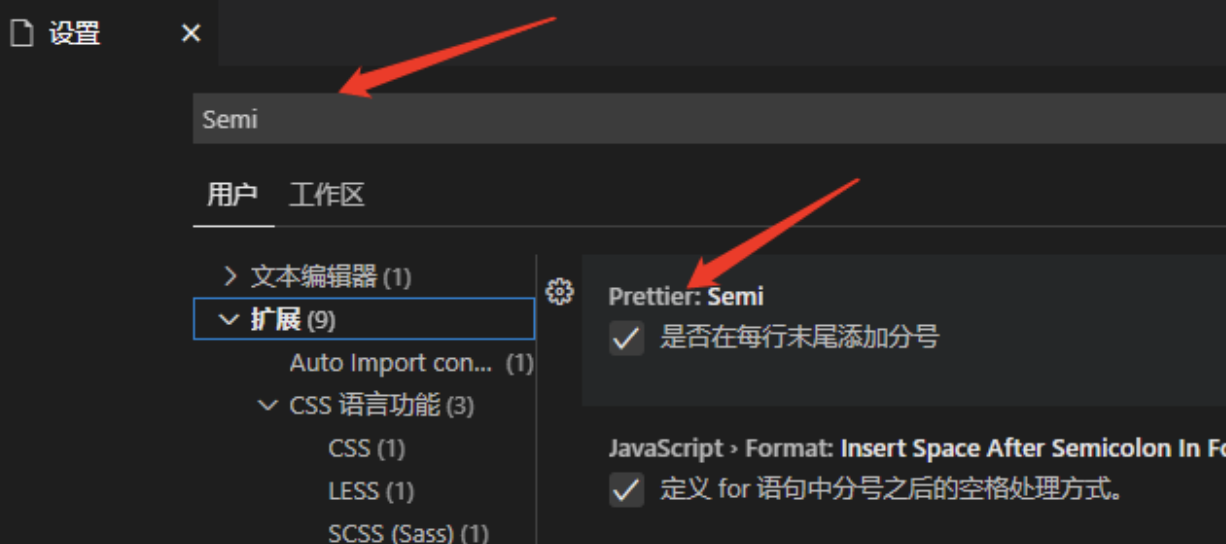
6、代码结尾以分号结束
搜索 Semi,去掉前面的复选框
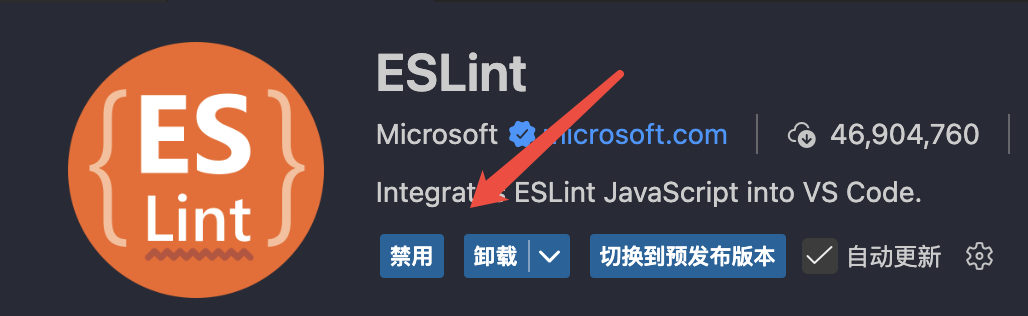
7、ESLint插件修改
ESLint插件审查很严格,如果空格也会提示错误以及赋值时,类型any等问题也会报错。
如果不适应,可以卸载或停用此插件即可。
五、创建一个vue3项目
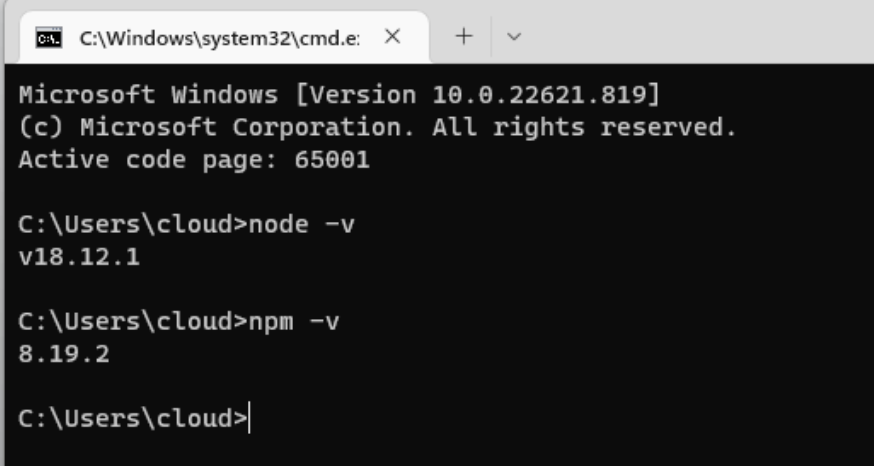
1、检测环境安装是否成功。
输入命令:node -v
输入命令:npm -v
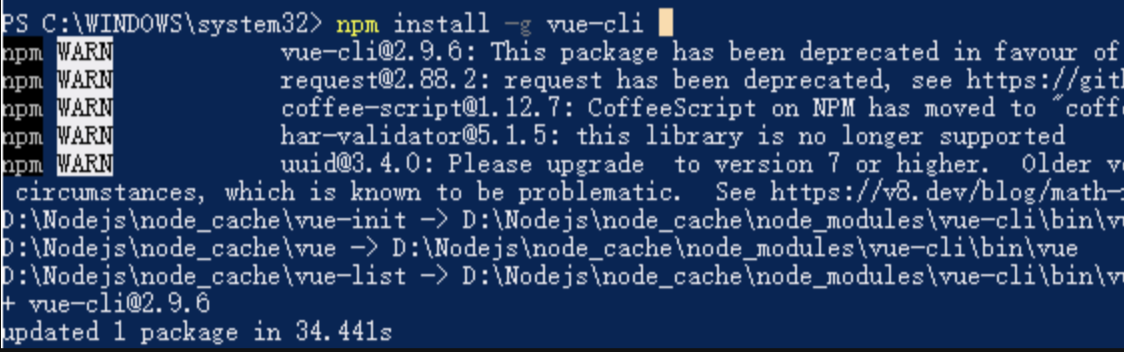
2、全局安装vue-cli脚手架。
输入安装命令:npm install -g vue-cli
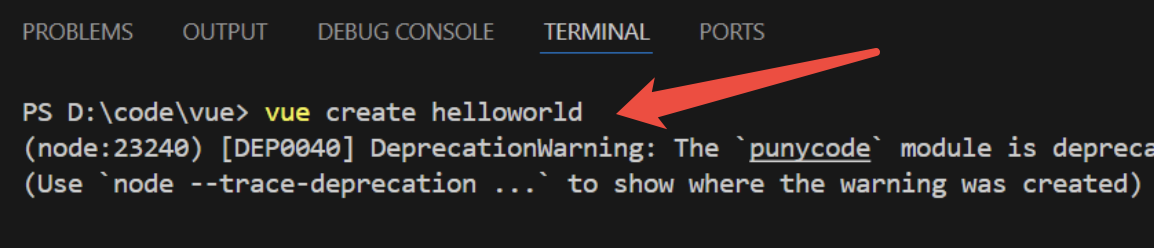
3、创建项目
输入命令:vue create 您的项目名称
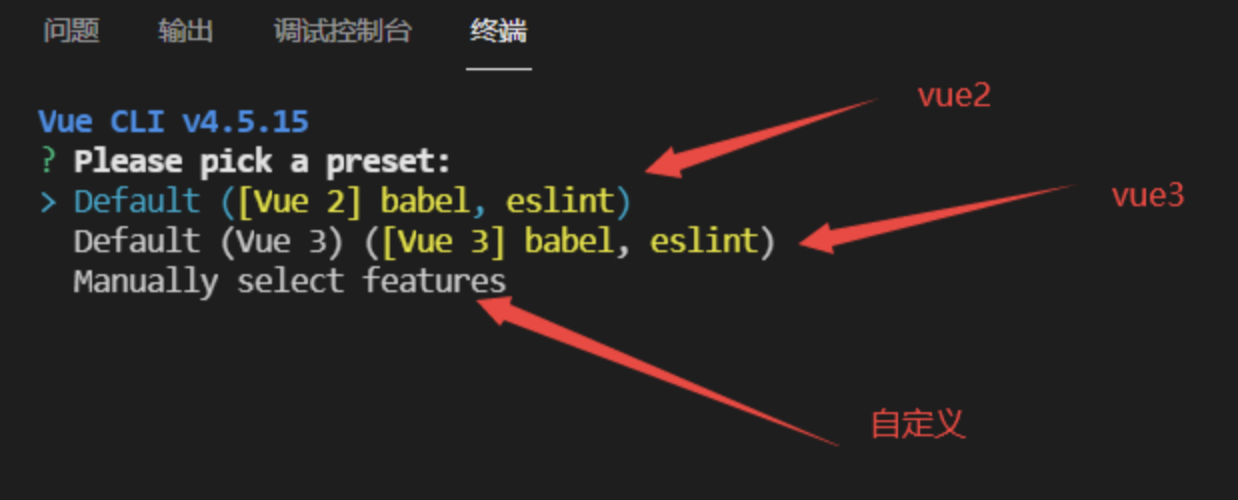
根据提示进入项目根目录文件夹,运行即可
cd helloworld
npm run serve 或者 npm run dev

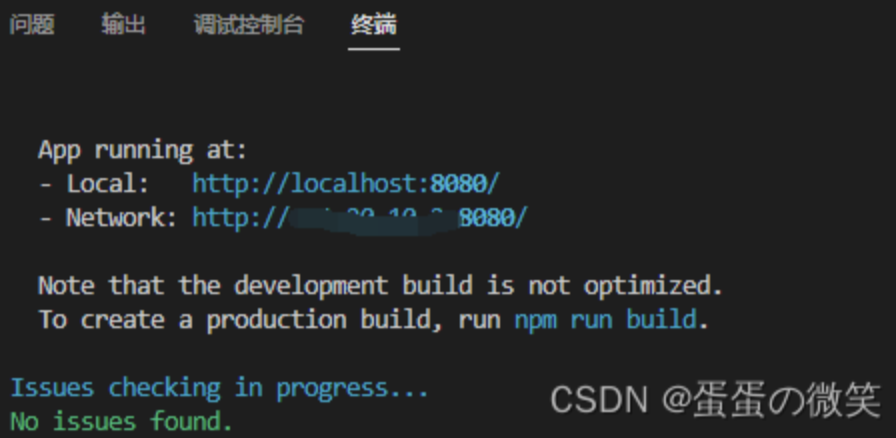
浏览器输入:http://localhost:8080
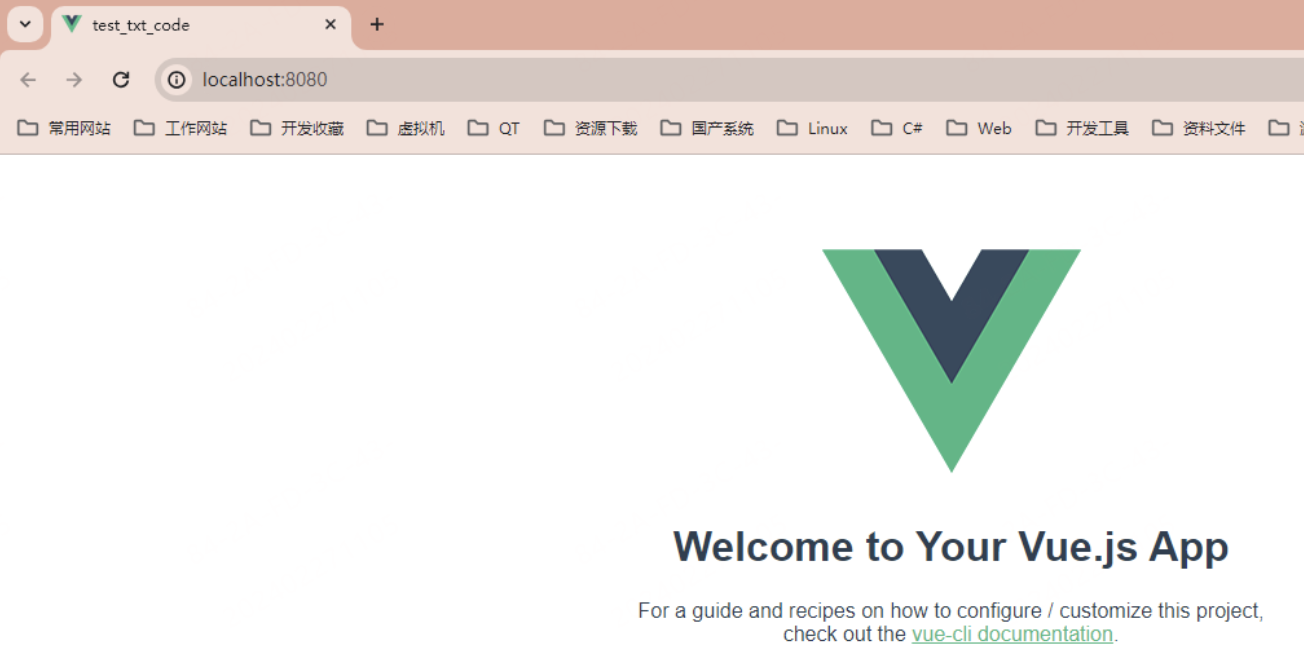
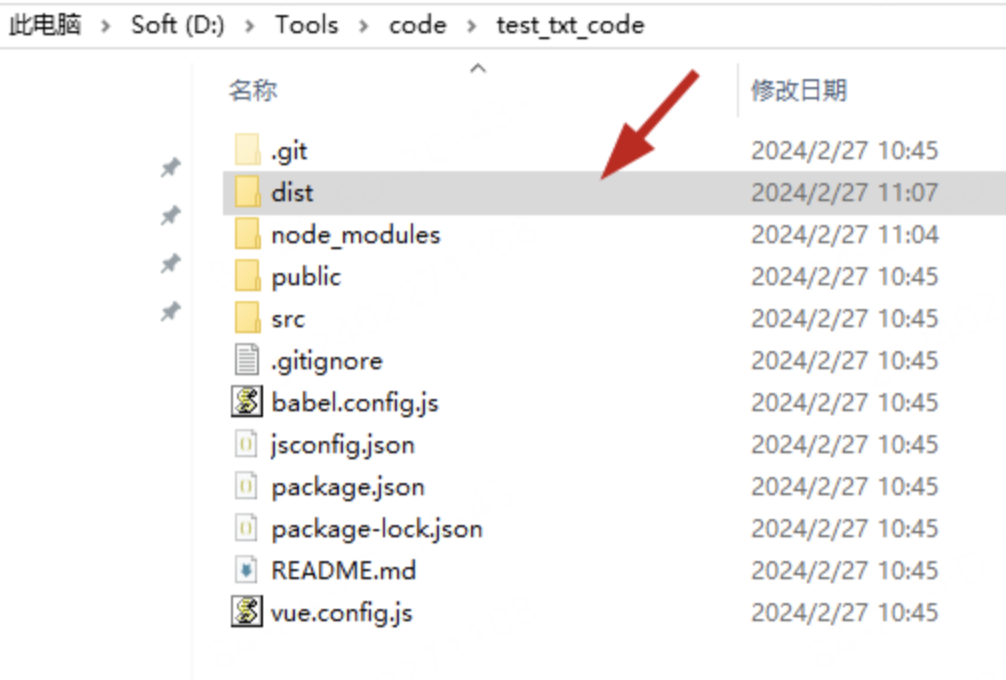
4、发布打包命令
npm run build
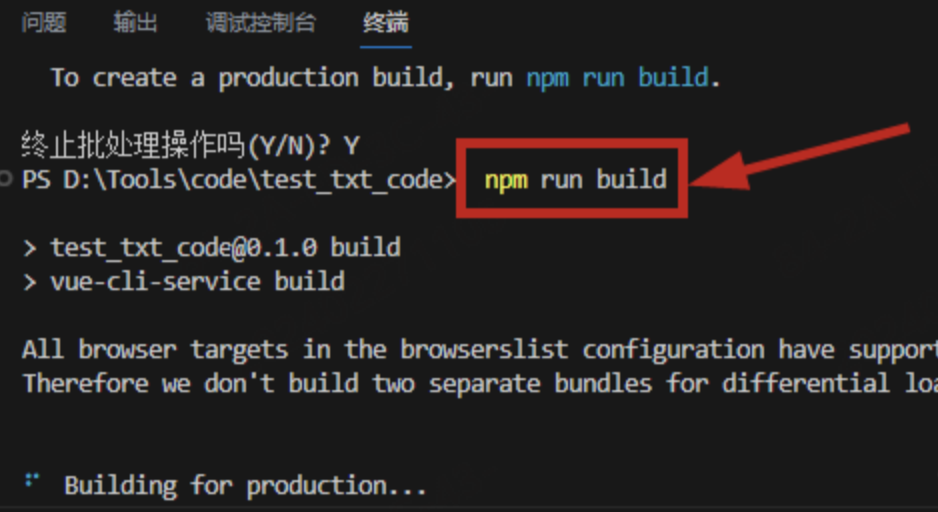
打包生成完成后,在项目根目录下dist目录下:
六、关于windows系统 VSCode 终端 的配置问题
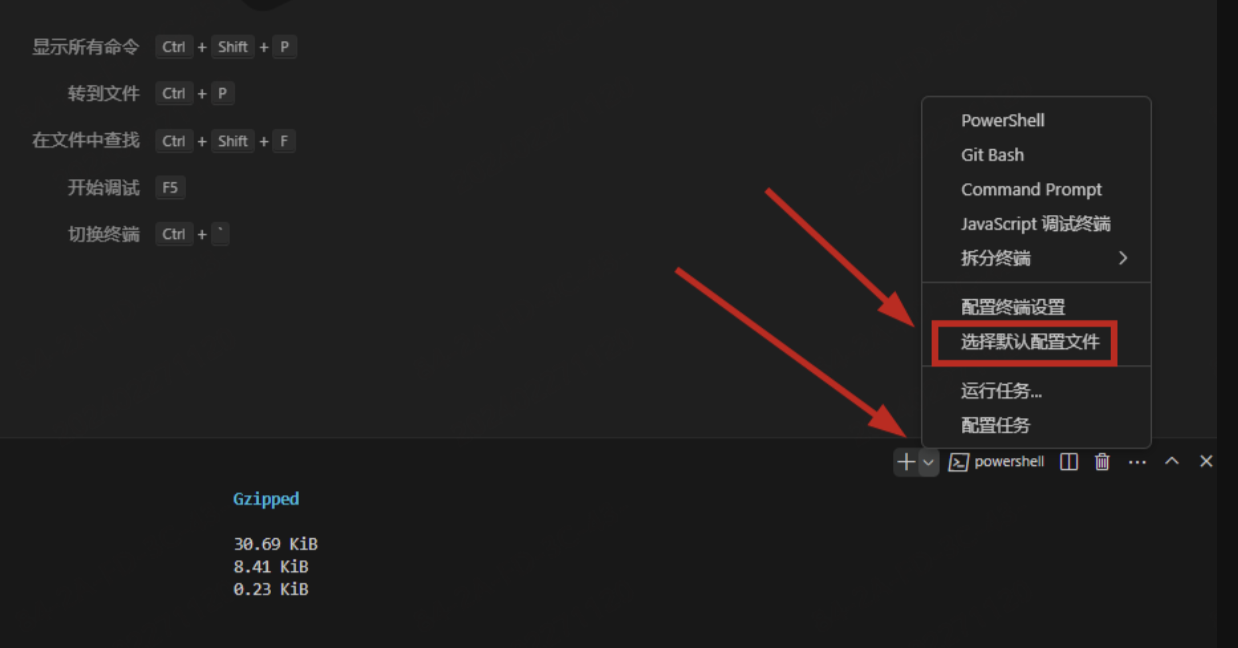
先打开VSCode,然后 按住 Ctrl + ~ 组合键,打开终端。
点击右下角的小三角,选择默认配置文件。
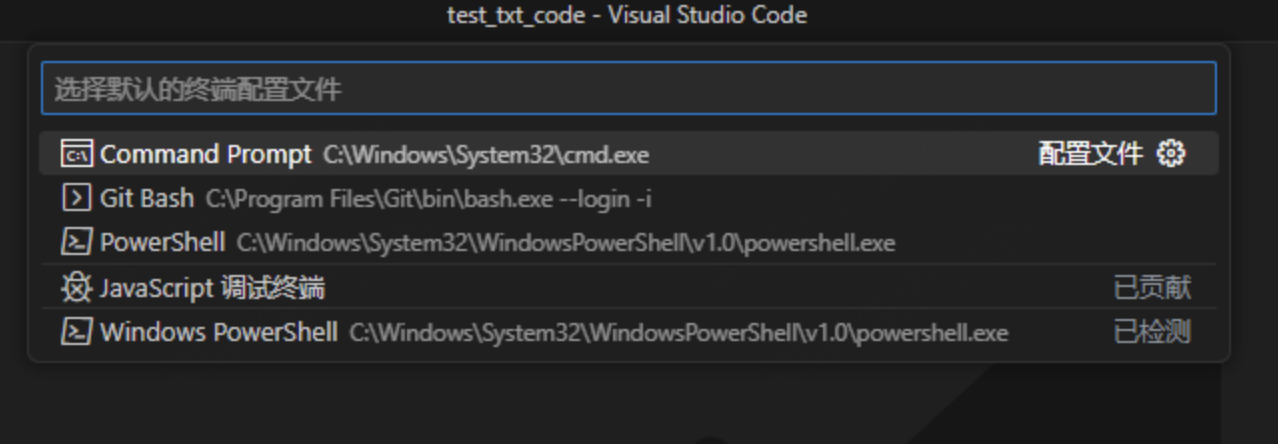
然后选择你需要的命令程序:一般用 cmd 或者 powershell 都行
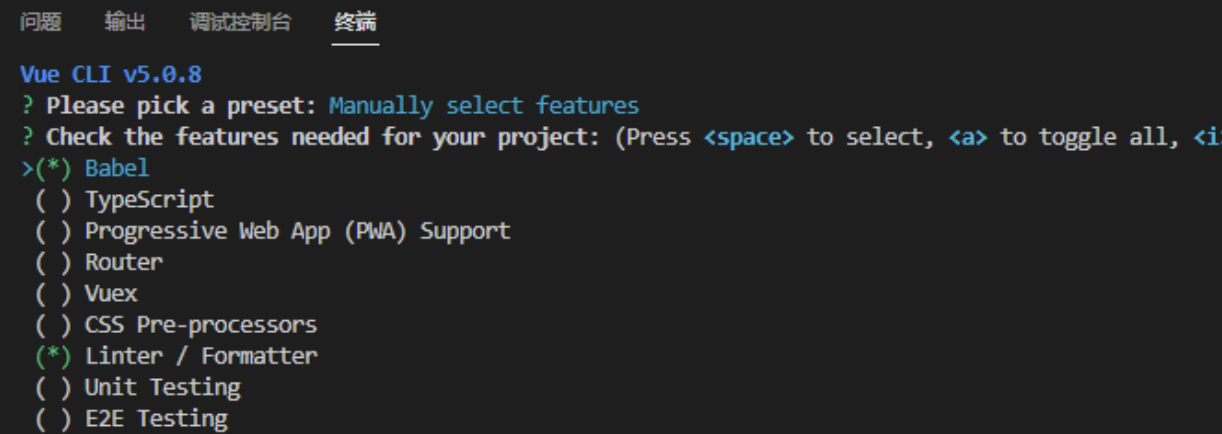
七、创建vue项目事,选择自定义说明
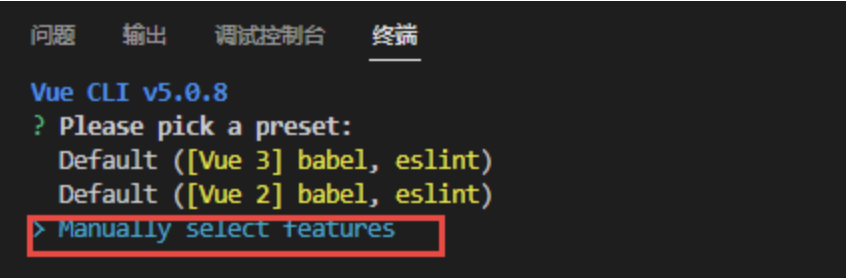
按↑↓选择,按 空格 选择或取消:
根据自己需要,选择相应的功能